Googleフォームは事業で使える?|問い合わせ・申込みを簡単にする方法
 ヒロシ
事業を行っていれば、お客様から問い合わせや申込みを受ける場面があります。
たとえば、
- 商品やサービスについての問い合わせ
- サービスの申込み
- 見積りの依頼
- イベントや講座などへの参加申込み
- アンケート
- 利用前の希望内容の確認
などです。
電話で受け付ける場合は、その場で必要なことを聞き、内容をメモしたり、あとから記録したりする必要があります。
メールなら営業時間に関係なく受け付けられますが、書いてもらう内容を相手に任せると、必要な情報が不足していて、あとから確認しなければならないことがあります。
こうした受付を簡単にする方法の一つが、Googleフォームです。
Googleフォームは無料で始めることができ、問い合わせや簡単な申込みなど、受付フォームとして利用できます。
ただし、
「無料だから使う」「便利そうだから使う」と考えるのではなく、今の受付方法の何を簡単にしたいのかを確認してから使う必要があります。
今回は、Googleフォームを事業でどのように使えるのか、どんな受付に向いているのか、利用するときは何を考えておきたいのかを整理してみます。
Googleフォームを使うと、どんな受付ができる?
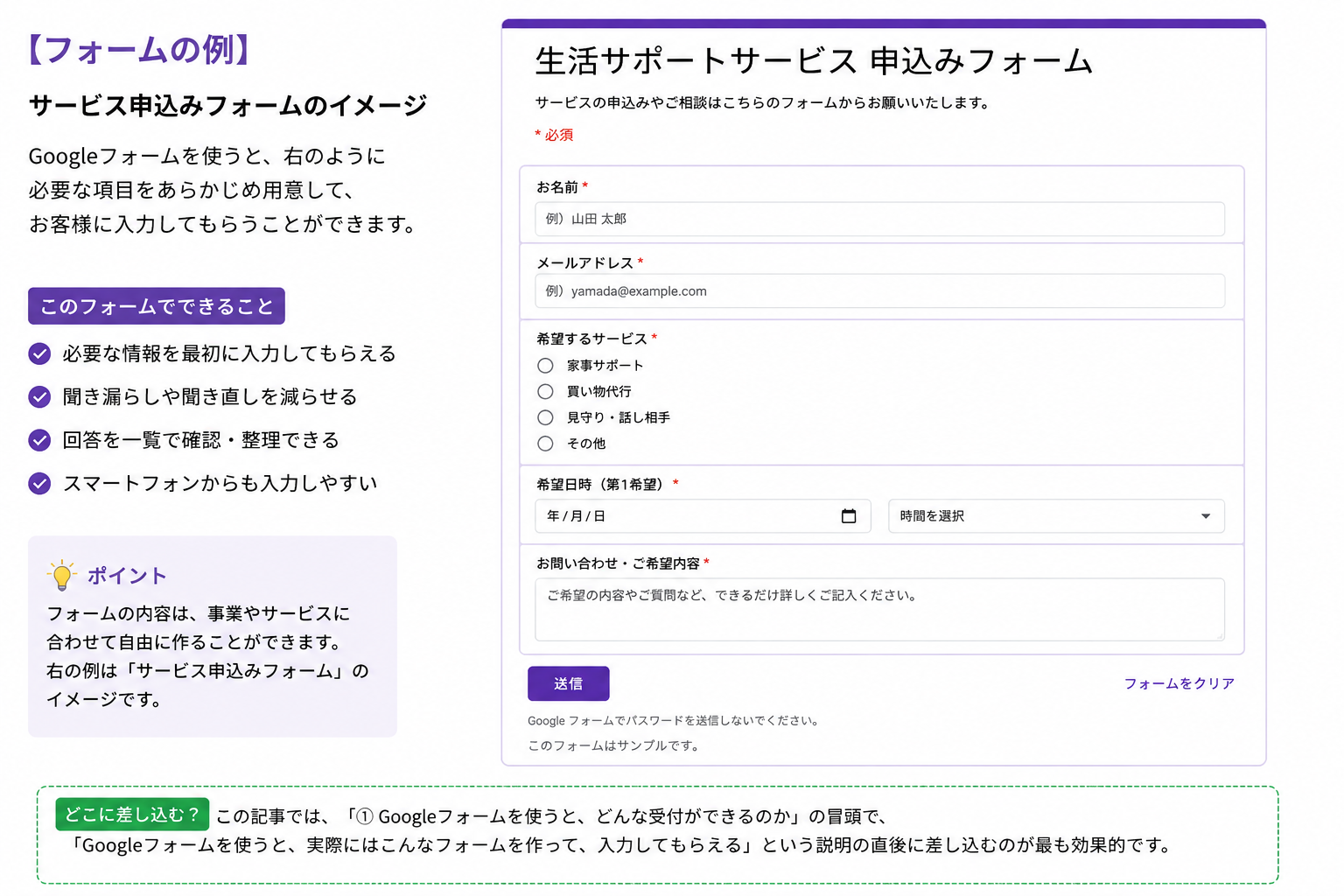
Googleフォームでは、あらかじめ質問項目を作り、その項目に沿って相手に入力してもらうことができます。
たとえば、サービスの申込みであれば、
- 名前
- 連絡先
- 希望するサービス
- 希望する日時
- 相談・問い合わせ内容
など、申込みに必要な項目をあらかじめ決めておくことができます。
入力する側は、用意された質問に沿って回答していけばよいため、何を書けばよいのか分かりやすくなります。
選択肢から選んでもらう質問と、文章を入力してもらう質問を使い分けることもできます。
私自身、同窓会の会合の出欠確認をはじめ、事業での問い合わせや申込みなどにGoogleフォームを使っています。
専門的なシステムを用意しなくても、必要な項目さえ決めてしまえば、自動で受付できる仕組みを作れるのがGoogleフォームの利点です。
受付だけでなく、その後の仕事も簡単にできる
Googleフォームを仕事で使う利点は、ホームページなどに受付フォームを用意できることだけではありません。
たとえば、電話で問い合わせを受ける場合、
- お客様から用件を聞く
- 必要な情報を確認する
- 聞いた内容をメモする
- 不足している情報があれば聞き直す
- 必要に応じて別の資料や一覧表へ転記する
- その情報をもとに見積りや日程調整などを行う
といった作業が発生します。
Googleフォームで必要な項目をあらかじめ決めておけば、入力された内容を確認し、見積りや日程調整など、その後の対応へ速やかに情報を伝達することができます。
回答はGoogleフォーム上で確認でき、Googleスプレッドシートと連携すれば、複数の回答を一覧で管理することもできます。
受付内容をメモしたり、別の一覧へ入力し直したりする作業が減れば、問い合わせを受けたあとの整理も簡単です。
Googleフォームは、問い合わせ・申込の自動受付だけでなく、整理された情報をまとめて管理できるので、その後の作業が進めやすくなります。
関連:仕事を効率化するには、何から見直せばいい?|小さな事業の業務改善を考える
Googleフォームだけでは対応しにくい場合もある
問い合わせや申込みの内容によっては、Googleフォームだけでは対応しにくい場合があります。
たとえば、一人ひとり内容が異なり、個別に詳しく内容を聞く必要がある場合です。
また、パソコンやスマートフォンの操作に慣れていないお客様にとっては、フォームへの入力そのものが負担になることがあります。
こうした場合には、Googleフォームだけに受付を限らず、事業の内容やお客様に合わせて、電話やメールなど別の受付方法を使い分ける必要があります。
Googleフォームを作るときに注意したいこと
Googleフォームは簡単に質問項目を追加できますが、必要だからといって、何でも入力してもらえばよいわけではありません。
質問が多くなれば入力する手間が増え、途中で申込みをやめてしまうことも考えられます。
まずは、
- 受付の時点で必要な情報か
- あとから確認できる情報ではないか
- 質問の意味が分かりやすいか
- 入力する項目が多すぎないか
- 必須にする必要がある項目か
といった点を確認し、受付で必要な項目を絞ります。
個人情報保護法に沿った取り扱いを確認する
事業の問い合わせや申込みでは、名前、電話番号、メールアドレスなどの個人情報を入力してもらうことがあります。
こうした個人情報を取り扱う事業者には、個人情報保護法が適用されます。
本人からフォームなどを通じて個人情報を取得する場合には、原則として、その情報を何のために利用するのかをあらかじめ本人に明示する必要があります。
たとえば、問い合わせへの回答、申込み内容の確認、サービス提供に必要な連絡など、取得した個人情報の利用目的が分かるようにしておかなければなりません。
ホームページにプライバシーポリシーを掲載している場合には、フォームから確認できるようにしておくと分かりやすくなります。
また、必要以上の個人情報は取得せず、フォームに入力された情報を閲覧できる人を必要な範囲に限るなど、取得した個人情報を適切に管理することも必要です。
公開する前に実際に入力してみる
フォームが作成できたら、公開する前に自分で一度入力してみます。
実際に入力してみることで、質問の意味が分かりにくい、選択肢が足りない、入力する項目が多い、次に何をすればよいか分かりにくいといった問題に気づくことがあります。
パソコンでは問題なくても、スマートフォンでは画面の見え方や操作のしやすさが変わるため、スマートフォンからも確認しておきます。
なお、必要な情報をきちんと受け取れるかどうかの確認も、最後は必要です。
仕事で使うフォームだからこそ、お客様にとっての使いやすさと、受け取った個人情報を適切に取り扱える仕組みになっているかまで確認しておくことが重要です。
Googleフォームは、事業で十分使える
Googleフォームは、問い合わせや申込み、見積り依頼、アンケートなど、事業の受付に十分利用できるサービスです。
必要な項目をあらかじめ決めておけば、お客様から必要な情報を受け取りやすくなり、回答の整理や、その後の情報伝達もスムーズにできます。
ただし、個別に詳しく話を聞く必要がある場合や、パソコンやスマートフォンを使わないお客様が多い場合などは、Googleフォームだけでは対応できないケースもあります。
この場合には、電話やメールなど別の方法と使い分ける必要があります。
Googleフォームは、専用のシステムを用意しなくても、無料で問い合わせや申込みの仕組みを作ることができます。必要なときには、一度使ってみる価値があるものではないでしょうか。